


Publicera bilder
Instruktioner för att publicera bilder. Använd i första hand modulen Imagevault Asset för att visa bild på en webbsida.
Gör så här
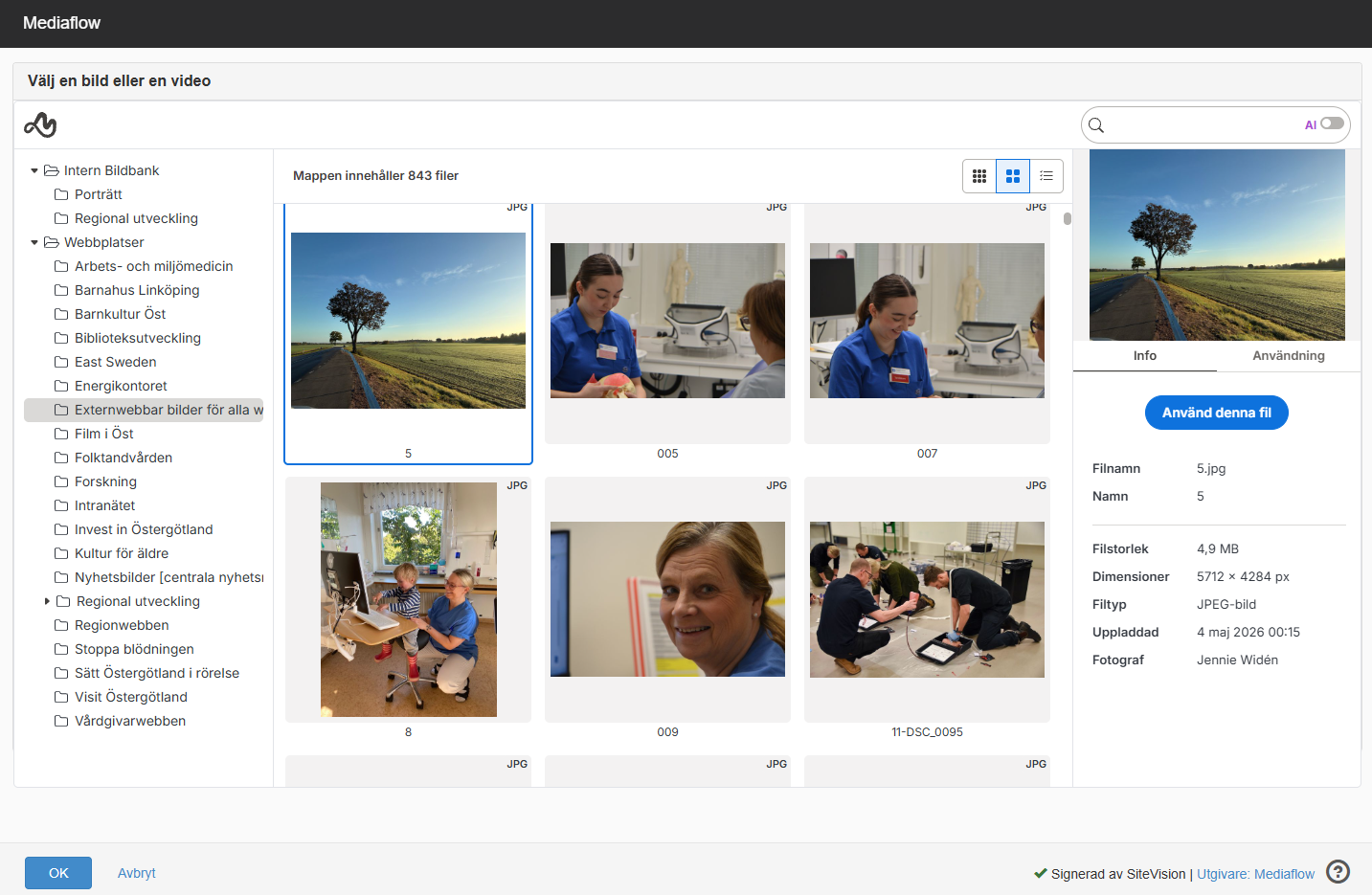
- Lägg till modulen Mediaflow på sidan och dubbelklicka på den.
- I sidmallen för Artikelsidor på externwebbar finns redan en inlagd modul.
- I sidmallen för Artikelsidor på externwebbar finns redan en inlagd modul.
- Under "Välj en bild eller en video" klickar du upp mappträdet.
- Gå till din webbplats mapp eller sök med hjälp av sökrutan
- Välj en bild du vill använda genom att klicka på den så att den blir markerad
- Klicka på den blå knappen "Använd denna fil"
- Ange sedan
- Bildstorlek (som passar sidans mall)
- Alt-text. Antingen genom att generera en med hjälp av AI eller genom att skriva en själv.
- Om bilden ska ha en faktiskt text under sig ange även en "Beskrivning".
- Placera beskärningen i bilden så att du blir nöjd med utsnittet. Systemet håller koll på proportionerna åt dig. Förutsatt att du valt rätt "Bildstorlek".
- Klicka på "Använd denna fil"
- Klicka på "OK"
- Nu finns bilden på sidan och du kan jobba vidare eller publicera direkt.
Instuktionen som video
Här kan du ta del av hela flödet, från att du lägger upp bild inne i Mediaflow (om du är redaktör där) till en utförlig instruktion för publiceringen inne i Sitevision
Publicera bild med bildmodulen
Bildmodulen används för att lägga till bilder på en sida när bilden inte finns i bildbanken Imagevault, eller för redaktörer som saknar tillgång till bildbanken.
Kräver minst behörighet: Redaktör
Gör så här
- Klicka på modulen Bild i verktygslisten högst upp. Då visas en dialogruta där du kommer åt sidans bildarkiv.
- Klicka på "Ladda upp bild" i Bilder på sidan. Välj bild på din dator och klicka "OK".
- Skriv en alt-text till bilden.
- Lägg till en bildtext om du vill.
- Klicka OK.
Inställningar för bilder
Inställningar i ImageVault Asset
När du har valt bild finns en rad inställningar du kan göra. Du når alltid bildens inställningar genom att dubbelklicka på bilden i redigeringsläget, alternativt högerklicka på bildmodulen (ImageVault Asset) och väljer Inställningar.
Vald media
Här kan du välja format och beskära din bild. Du kan även öppna Imagevault bildbank i en ny flik.
Alternativ text (alt-text)
Här anger du den alt-text som ska användas för bilden. Du kan välja att ange en egen alt-text eller hämta alt-text från metadatat för din valda bild. Kom ihåg betydelsebärande bilder alltid ska ha alternativ text.
Bildtext
Här anger du bildtext för din bild (bildtext visas under bilder). Du kan hämta bildtext från metadata för bilden om det finns, eller ange en egen bildtext.
Mediainteraktion
Här anger du om något ska hända om besökaren klickar på bilden, till exempel om du vill att bilden ska visas i större storlek (uppladdat originalformat).
Mediaoptimeringar
Här anger du inställningar för att optimera bilder exempelvis vid laddning samt för mindre skärmar.
Inställningar för bildmodulen
Fler instruktioner kring inställningar för bilder finns på Sitevisions hjälpwebb.
Redigera bilder (help.sitevision.se) Länk till annan webbplats.
Bilder i puffar och andra moduler
Det finns andra element på webben har en integration mot ImageVault, exempelvis puffar. Instruktion för att infoga en bild i dessa moduler finns beskrivet i inställningarna för respektive element.
Senast uppdaterad